 MapConductor
ドキュメント / 基本 / マーカー
マーカー
マーカーは状態オブジェクトを1つ作って地図ビューに置くだけです。描画は SDK 内部のレンダリングエンジンが担当し、件数に応じて描き方を自動で切り替えます。既定では 2,000個までが各地図SDKの標準マーカー、それを超えるとラスタータイルです。この基準値は地図ビューにタイル描画オプションを渡して変更できます。
ANDROID
com.mapconductor:core
iOS
MapConductorCore
REACT
@mapconductor/js-sdk-react
01 · マーカーの状態
MarkerState が1つのマーカーを表します。位置・アイコン・イベント・任意の付随データを持ち、プロパティを書き換えれば即座に反映されます。プロバイダごとの型はありません。
MarkerState · Jetpack Compose
val marker =
    MarkerState(
        position = GeoPoint.fromLatLong(21.3069, -157.8583),
        icon = DefaultMarkerIcon(fillColor = Color.Red, label = "A"),
        extra = postOffice,
        onClick = { clicked -> viewModel.onMarkerClick(clicked) },
    )

// 位置やアイコンは後から書き換えるだけで再描画される
marker.position = nextPoint
MarkerState · SwiftUI
let marker = MarkerState(
    position: GeoPoint.fromLatLong(latitude: 21.3069, longitude: -157.8583),
    icon: DefaultMarkerIcon(fillColor: .red, label: "A"),
    extra: postOffice,
    onClick: { clicked in viewModel.onMarkerClick(clicked) }
)

content.markers = markerStates.map { Marker(state: $0) }
MarkerIconsPage.tsx
const marker = createMarkerState({
  id: 'post-office-1',
  position: createGeoPoint({ latitude: 21.3069, longitude: -157.8583 }),
  icon: new ColorDefaultIcon({ fillColor: '#e74c3c', label: 'A' }),
  extra: postOffice,
  onClick: setSelected,
});

<Markers states={markerStates} />
プロパティ
説明
position
緯度経度。書き換えるとマーカーが移動します。
icon
アイコン。未指定なら既定のピン。
extra
任意の付随データ。クリック時に受け取って情報バブルなどに使います。
clickable / draggable
タップ可否とドラッグ可否。
zIndex
重なり順。マーカー個別の既定は3プラットフォームとも未設定(null)で、未設定のときは緯度順に自動で重なります。マーカーレイヤー全体は 10 に置かれます。
onClick / onDrag…
タップ・ドラッグ・アニメーション開始終了のハンドラ。
02 · アイコン
既定のピンに色やラベルを載せるだけの指定から、画像・キャンバス、吹き出し型アイコンまで用意しています。どのアイコンもプロバイダをまたいで同じ見た目になります。
03 · 内部のレンダリングエンジン
マーカーの描画は SDK 内部のレンダリングエンジンに任せています。件数が少ないうちは各地図SDKの標準マーカーをそのまま使い、ネイティブのタップ判定やアニメーションをそのまま活かします。
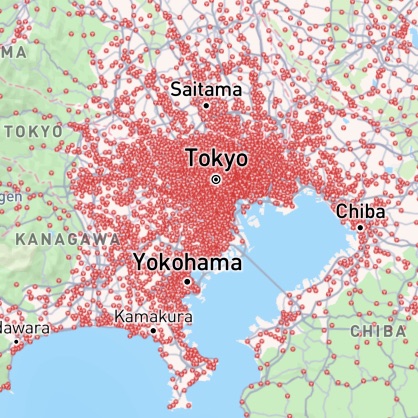
マーカーが 2,000個を超えると、エンジンは描き方を切り替えます。マーカー群をタイル画像としてレンダリングし、ラスターレイヤーとして重ねることで、ネイティブSDKへの1件ずつの追加・更新コストをなくします。アプリ側のコードは何も変わりません。
≤ 2,000
標準マーカーで描画
各地図SDKのマーカーを1件ずつ生成。タップ・ドラッグ・アニメーションはネイティブの挙動そのまま。
2,000+
> 2,000
ラスタータイルで描画
マーカー群をタイル画像として描き、ラスターレイヤーとして重ねます。1件ずつの追加・更新が消えるため、数万件でもカメラ操作が滑らかです。
切り替えは自動です。基準値は既定で 2,000個。地図ビューにこのオプション(Android は markerTiling、iOS・React は markerTilingOptions)を渡せば minMarkerCount を変えられ、タイルキャッシュやズームごとのアイコン倍率も同じオプションで調整できます。Disabled にすれば常に標準マーカーで描画します。
minMarkerCount
2000 · 変更可
cacheSize
8 MB
enabled
true
debugTileOverlay
false
PostOfficeViewModel.kt · 24,526 件
// 既定で有効。地図ビューに渡して基準値を変える(Android の引数名は markerTiling)
val markerTiling =
    MarkerTilingOptions.Default.copy(
        minMarkerCount = 500, // 500件からタイル描画に切り替える
        iconScaleCallback = { _, zoom ->
            if (zoom > 10) 0.8 else if (zoom > 5) 0.5 else 0.2
        },
    )

GoogleMapView(state = mapViewState, markerTiling = markerTiling) { /* markers */ }

// 常に標準マーカーで描かせたいときは無効化する
val plain = MarkerTilingOptions.Disabled
PostOfficeMapComponent.swift · 24,526 件
var content = MapViewContent()
content.markerTilingOptions = MarkerTilingOptions(
    minMarkerCount: 500, // 500件からタイル描画に切り替える
    iconScaleCallback: { _, zoom in
        PostOfficeViewModel.iconScale(zoom: zoom)
    }
)
content.markers = markers.map { Marker(state: $0) }
PostOfficePage.tsx · 24,526 件
const MARKER_TILING_OPTIONS: MarkerTilingOptions = {
  ...MarkerTilingOptions.Default,
  minMarkerCount: 500, // 500件からタイル描画に切り替える
  iconScaleCallback: (_state, zoom) => (zoom > 10 ? 0.8 : zoom > 5 ? 0.5 : 0.2),
};

<PostOfficeMapProvider markerTilingOptions={MARKER_TILING_OPTIONS}>
  <Markers states={markerStates} />
</PostOfficeMapProvider>
04 · アニメーション
簡易的なアニメーションを標準で用意しています。生成時に指定するか、あとから animate() を呼ぶだけです。開始・終了はハンドラで受け取れます。
AnimationPageViewModel.kt
// 生成時に指定するか、あとから animate() を呼ぶ
MarkerState(position = point, animation = MarkerAnimation.Bounce)

override fun onMarkerClick(clicked: MarkerState) {
    clicked.animate(clicked.extra as? MarkerAnimation)
}
AnimationPageViewModel.swift
if let animation = clicked.extra as? MarkerAnimation {
    clicked.animate(animation)
}
MarkerAnimationPage.tsx
const marker = createMarkerState({
  id: 'animated-marker',
  position: HONOLULU,
  animation,
  onClick: state => state.animate(MarkerAnimation.Bounce),
});
アニメーション中のマーカーは専用のオーバーレイで描画されるため、タイル描画に切り替わっている状態でも動きます。所要時間は SDK の設定で変更できます。